Primeiros Passos
Bem-vindo ao Playlite! Este guia vai te ajudar a configurar sua biblioteca e começar a organizar seus jogos em poucos minutos.
1. Visão Geral
Ao abrir o Playlite, você verá os jogos que você está jogando atualmente, de tendências do mercado e jogos recomendados para você baseado nas suas preferências e títulos mais jogados.
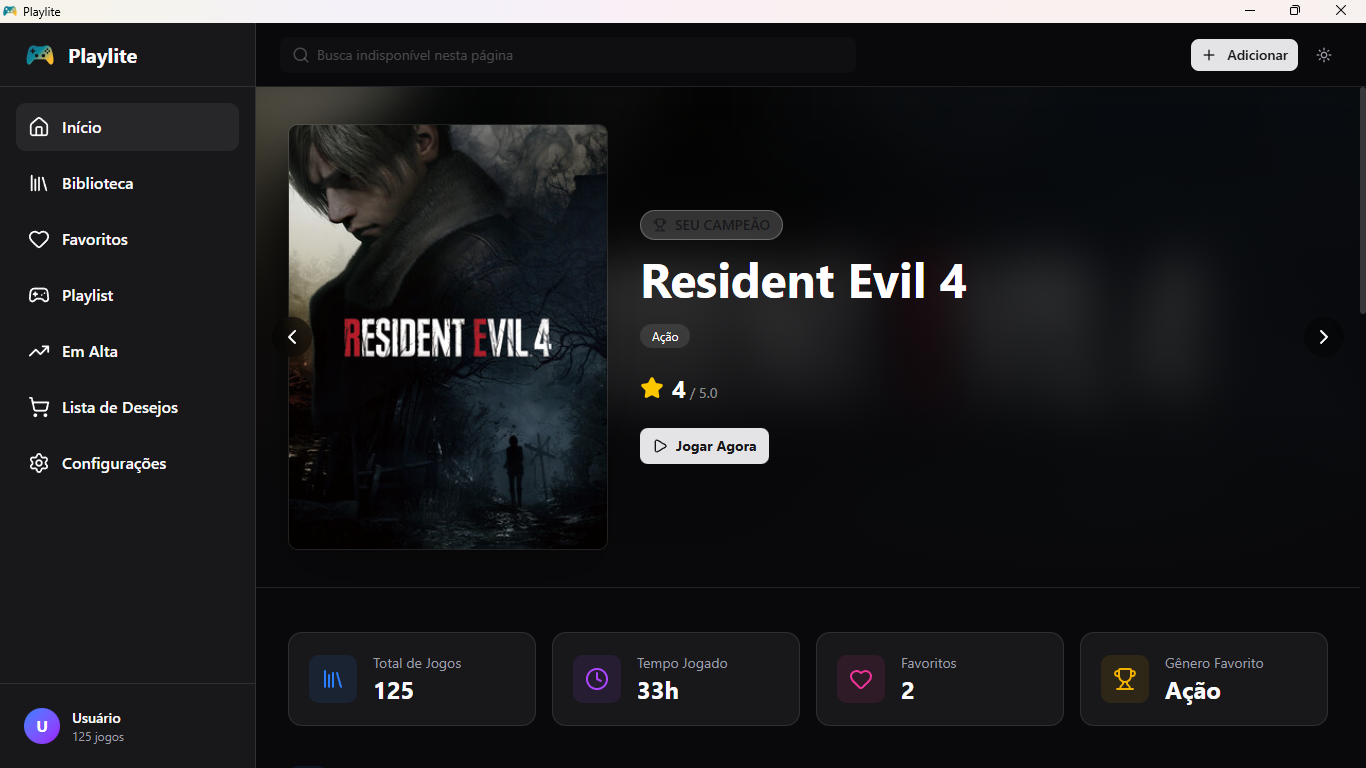
O menu lateral é seu centro de navegação:
- Biblioteca: Todos os seus jogos.
- Lista de Desejos: Jogos que você quer comprar.
- Playlist: Sua fila de "próximos a jogar".
- Configurações: Configurações de importação e backup.
2. Importando sua Biblioteca (Steam)
A maneira mais fácil de começar é importando seus jogos da Steam.
- Vá até a aba Configuraçõoes️.
- Localize a seção de importação da Steam.
- Preencha os campos necessários:
- Steam ID (64-bit): O identificador numérico do seu perfil.
- API Key: Sua chave de acesso pessoal.
- Salve o Steam ID e a API Key: clique em Salvar todas as Configurações
- Clique em Iniciar Importação.
Onde conseguir esses dados?
Você pode obter sua API Key gratuitamente no site oficial da Steam: Steam Web API. Para descobrir seu Steam ID 64, você pode usar ferramentas como o SteamIO.
O Playlite irá baixar seus jogos, capas e o tempo que você já jogou. Isso pode levar alguns instantes dependendo do tamanho da sua biblioteca. Depois opcionalmente clique em buscar metadados para atualizar informações dos jogos.
3. Adicionando Jogos Manualmente
Para jogos da Epic, GOG, emuladores ou físicos:
- Na Header, clique no botão de + Adicionar.
- Digite o nome do jogo.
- Opcional: coloque a plataforma (Epic, GOG, Emulador, Físico, etc), tempo jogado e status, imagem personalizada de capa e gênero (ação, aventura, rpg, etc).
- Confirme e salve.
4. Organizando seu Progresso
Agora que seus jogos estão importados, clique em qualquer jogo para ver os detalhes.
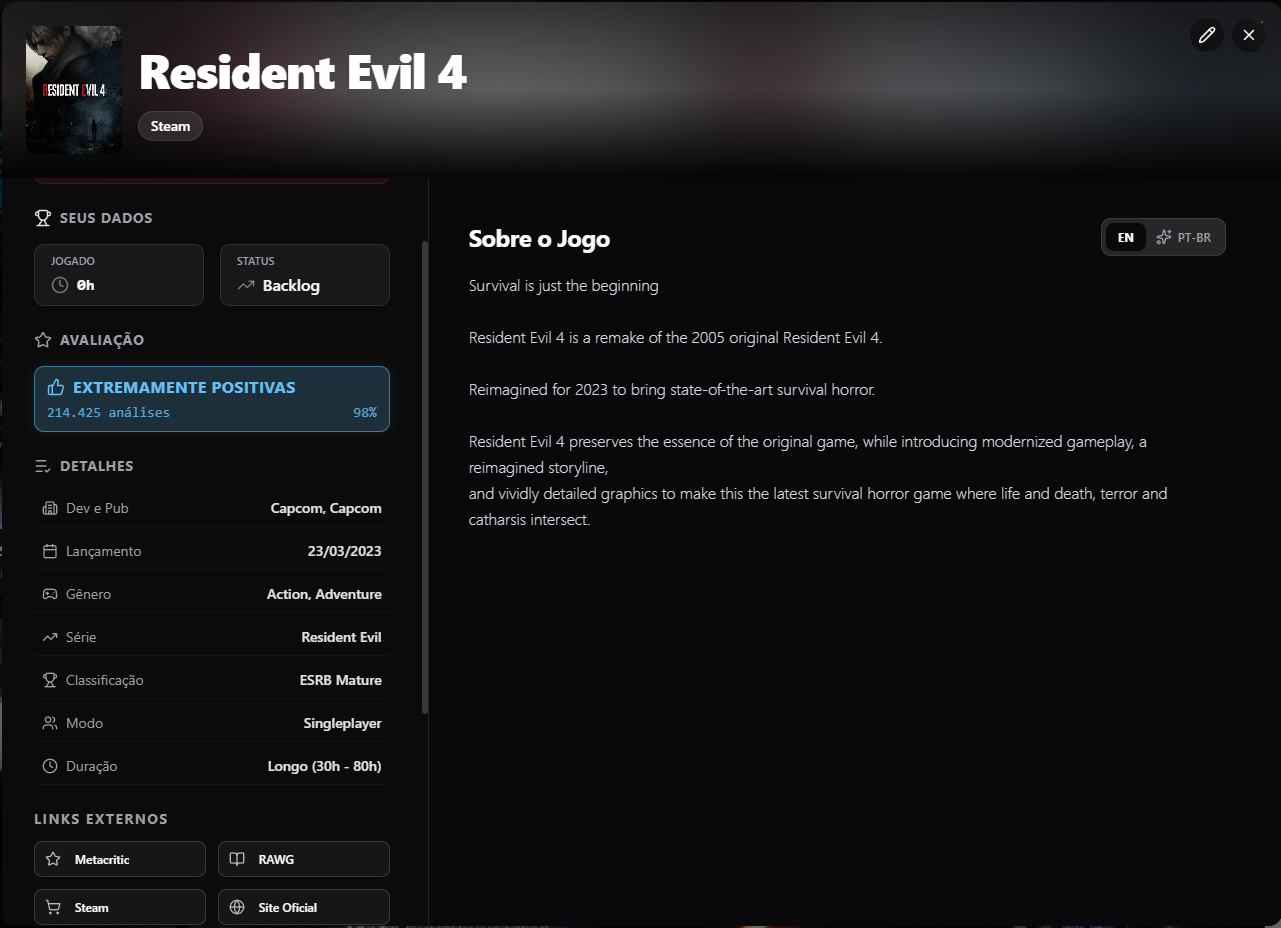
Nesta tela, você pode conferir todas as informações coletadas (gênero, sinopse, desenvolvedor, avaliação da crítica, etc) além de visitar o site oficial ou página da loja pelo link exibido.